Asignaciones
En esta sección se podrá ver dos pestañas: Docente, que es la que por defecto esta activa y Estudiante. En ambas pestañas se visualizará una tabla con los nombres de los usuarios (Docente o Estudiantes), Asignatura, Grado y Año, también una barra de búsqueda y un botón para crear las asignaciones.
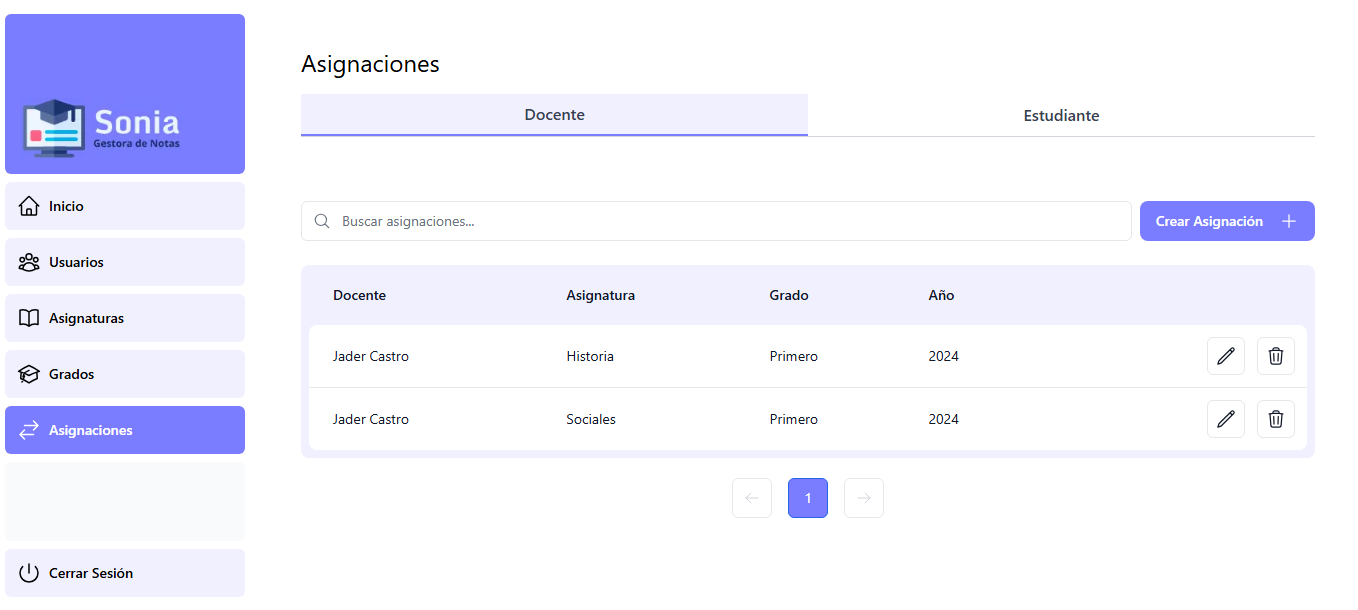
Crear asignación docente
Después de dar clic en el botón de Crear Asignación, se mostrará esta pantalla.
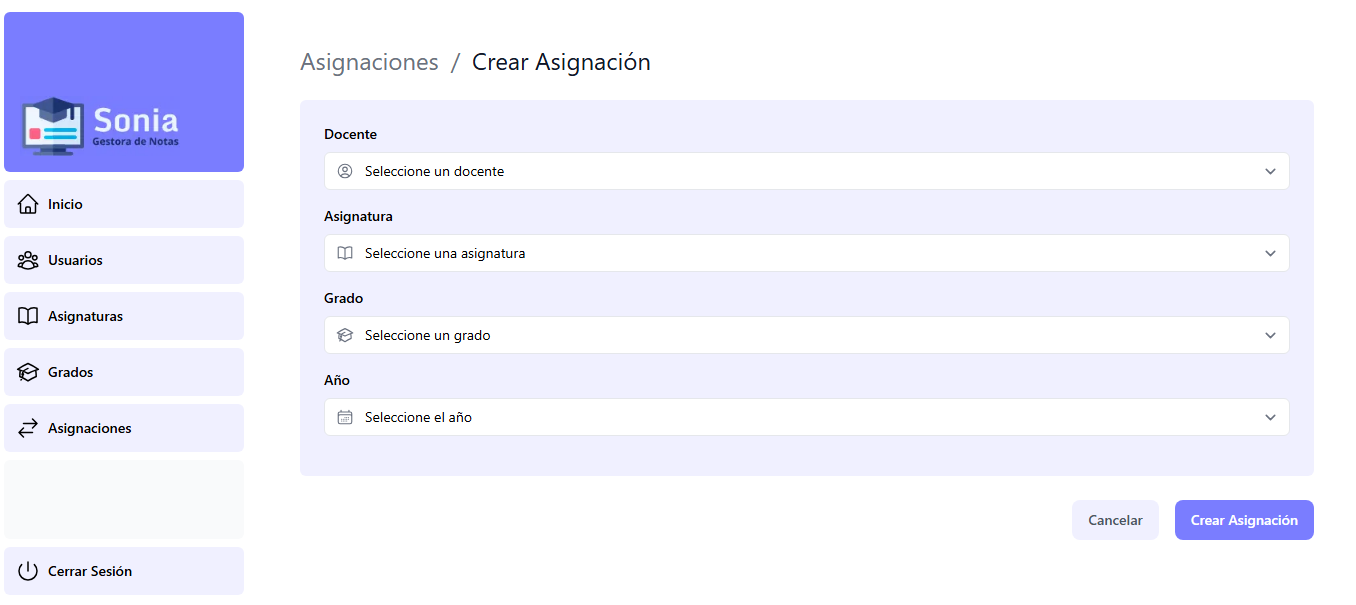
Se procede a seleccionar los campos (Docente, Asignatura, Grado, Año) y después se da clic en Crear Asignación y en su defecto clic en Cancelar para no crear. Posteriormente la aplicación lo redirigirá a la pantalla principal de asignaciones.
Editar asignación docente
Al dar clic en el icono  que se encuentra al lado de la asignación,
este lo envía a la pantalla para empezar a editar dicha asignación.
que se encuentra al lado de la asignación,
este lo envía a la pantalla para empezar a editar dicha asignación.
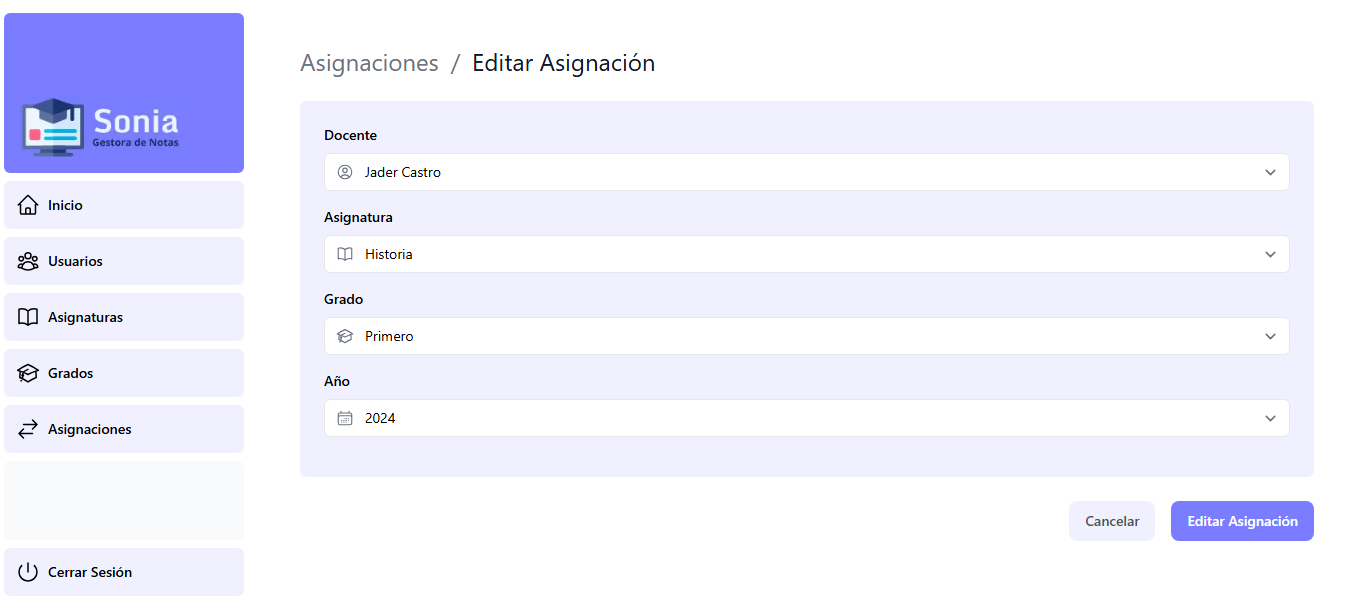
Después de editar la asignación con la respectiva información, se procede a dar clic en el botón Editar Asignación y en su defecto clic en Cancelar para no editar. Posteriormente la aplicación lo redirigirá a la pantalla principal de asignaciones.
Eliminar asignación docente
Al dar clic en el icono  que se encuentra al lado de la asignación,
este lo elimina inmediatamente.
que se encuentra al lado de la asignación,
este lo elimina inmediatamente.
Crear asignación estudiante
Después de dar clic en el botón de Crear Asignación, se mostrará esta pantalla.
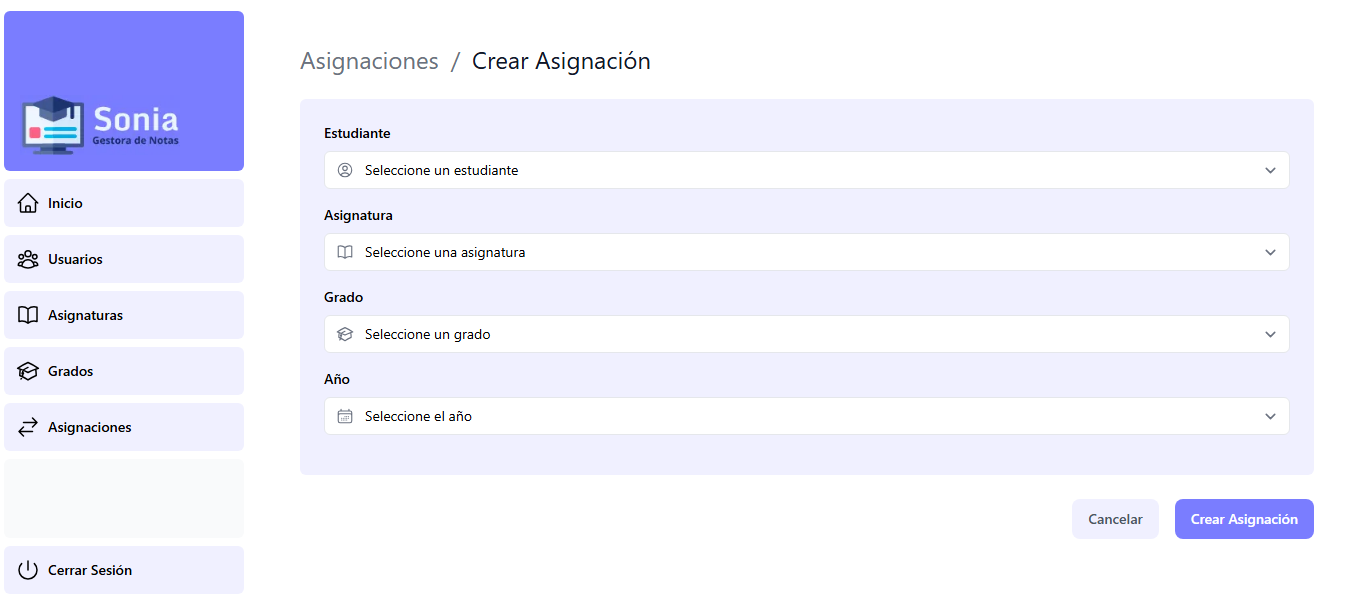
Se procede a seleccionar los campos (Estudiante, Asignatura, Grado, Año) y después se da clic en Crear Asignación y en su defecto clic en Cancelar para no crear. Posteriormente la aplicación lo redirigirá a la pantalla principal de asignaciones.
Editar asignación estudiante
Al dar clic en el icono que se encuentra al lado de la asignación,
este lo envía a la pantalla para empezar a editar dicha asignación.
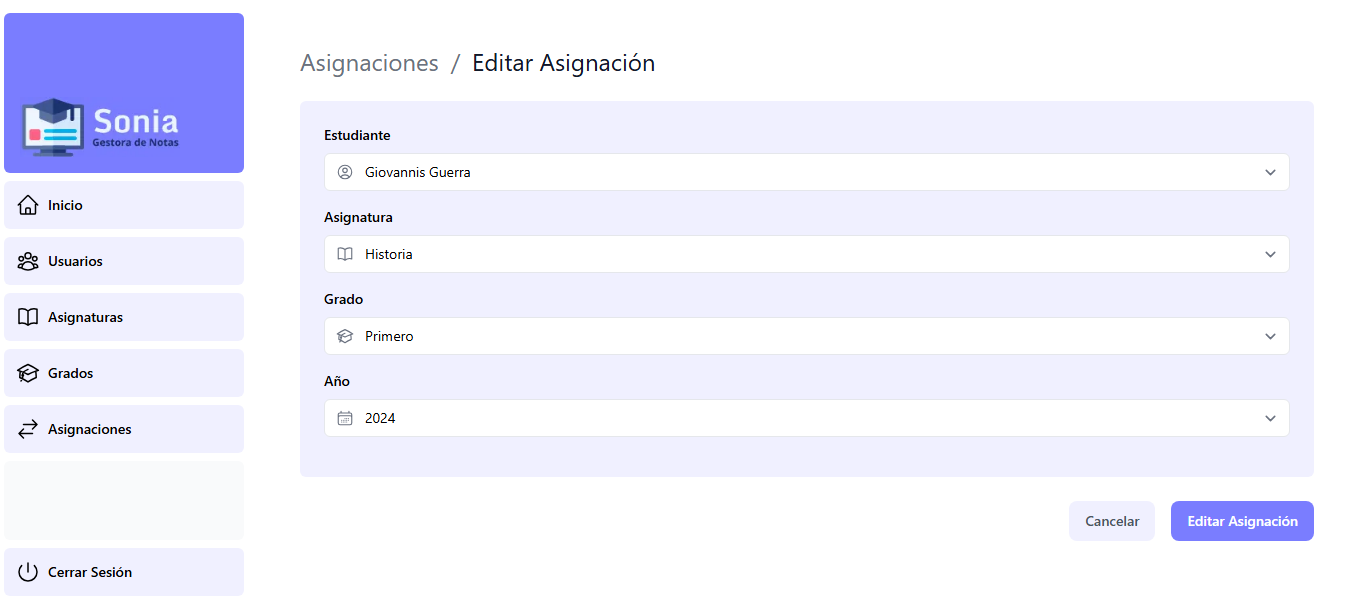
Después de editar la asignación con la respectiva información, se procede a dar clic en el botón Editar Asignación y en su defecto clic en Cancelar para no editar. Posteriormente la aplicación lo redirigirá a la pantalla principal de asignaciones.
Eliminar asignación estudiante
Al dar clic en el icono  que se encuentra al lado de la asignación,
este lo elimina inmediatamente.
que se encuentra al lado de la asignación,
este lo elimina inmediatamente.